목차
1. GPT-5 시대! Copilot에 어떤 변화가 왔는지 알아보기
2. 스마트해진 코드 추천의 비밀: GPT-5의 진짜 실력
3. 빵빵해진 Chat Checkpoints: 실수해도 걱정 끝!
4. 에이전트와 일하는 개발자의 하루: Agentic 워크플로우란?
5. 문서도, 디자인도 다 받아먹는 Copilot의 멀티모달 능력
6. 모델 선택, 요금제, 기능… Copilot 제대로 쓰는 방법
7. 안 써볼 이유가 없다! 내 경험, 그리고 실사용 꿀팁
1. GPT-5 시대! Copilot에 어떤 변화가 왔는지 알아보기
여러분!!! 깃허브 Copilot에 드디어 GPT-5가 탑재됐어요. 개발자들 사이에서 "AI 코드 어시스턴트 끝판왕"이라는 말까지 돌고 있음. 이번에 새로 업그레이드된 Copilot은 과거랑 완전 달라진 느낌!
GPT-5는 단순한 코드 자동완성 수준에서 벗어나, 처음부터 끝까지 코드 짜고 설명하고 리팩토링하는 모든 과정을 관리해줘요.
코딩이 복잡한가요? GPT-5는 대규모 구현도 척척~ 잘못된 부분은 한 번에 수정! 전보다 reasoning 능력이 엄청 강화됐고, 코드 품질까지 높아짐.
지금은 모든 Copilot 유료 플랜 사용자에게 순차적으로 공개 중이라서 곧 대부분 쓸 수 있어요!
2. 스마트해진 코드 추천의 비밀: GPT-5의 진짜 실력
이제 Copilot에서 코드를 쳐보면 추천이 달라요. 기존엔 비슷한 코드 찾아서 제안했다면, 이제는 작업 맥락까지 파악해서 정말 ‘딱 필요한 코드’를 자동으로 만들어줌.
GPT-5가 코드의 동작 이유, 목적까지 설명하며, 대규모 리팩토링도 뚝딱 진행해줍니다.
조건을 간단하게 던지면, 전체 파일을 분석하고 문제를 미리 예측해서 에러가 날 부분 혹은 개선점을 직접 알려줘요.
이제 “왜 이렇게 제안하나요?”라고 물어보면, Copilot이 일목요연하게 설명까지 해줌!
특히 대형 프로젝트, 복잡한 코드베이스에서 압도적인 성능 발휘! 예전엔 이럴 때 Copilot이 좀 헛다리 짚는 느낌 있었는데, 지금은 전혀 다름.
3. 빵빵해진 Chat Checkpoints: 실수해도 걱정 끝!
개발자들한테 "최고"라고 불리는 기능 중 하나는 바로 ‘Chat Checkpoints’.
VS Code나 Visual Studio에서 Copilot과 대화하다가 뭔가 꼬이면… 이젠 Checkpoint를 선택해서 예전 시점으로 ‘쫙’ 되돌릴 수 있음!
기존엔 실수하면 하나하나 수동 복구해야 했는데, 이제는 챗 히스토리랑 작업공간까지 해당 지점으로 복원 가능.
깔끔하게 리셋하고, 필요하면 Redo까지!
그리고 각 챗 요청별로 어떤 파일이 바뀌었는지도 한눈에 볼 수 있어서, 실수 복구가 너무 쉬워졌죠.
사용자 의견은 “이 기능 없으면 못 살아!” 혹은 “실험적인 기능이지만 기존 복구 방식보다 백만 배 편함” 이런 피드백이 아주 많음.
4. 에이전트와 일하는 개발자의 하루: Agentic 워크플로우란?
이제 Copilot은 단순히 코드 추천만 해주는 친구가 아니라, 나만의 ‘코딩 에이전트’가 되어 줍니다.
Agentic 워크플로우란 뭐냐면—에이전트가 여러 번의 작업을 한 번에 하면서, 멀티스텝 플랜도 세우고, 장기적인 과업 진행도 실시간으로 피드백하며 도와주는 거예요.
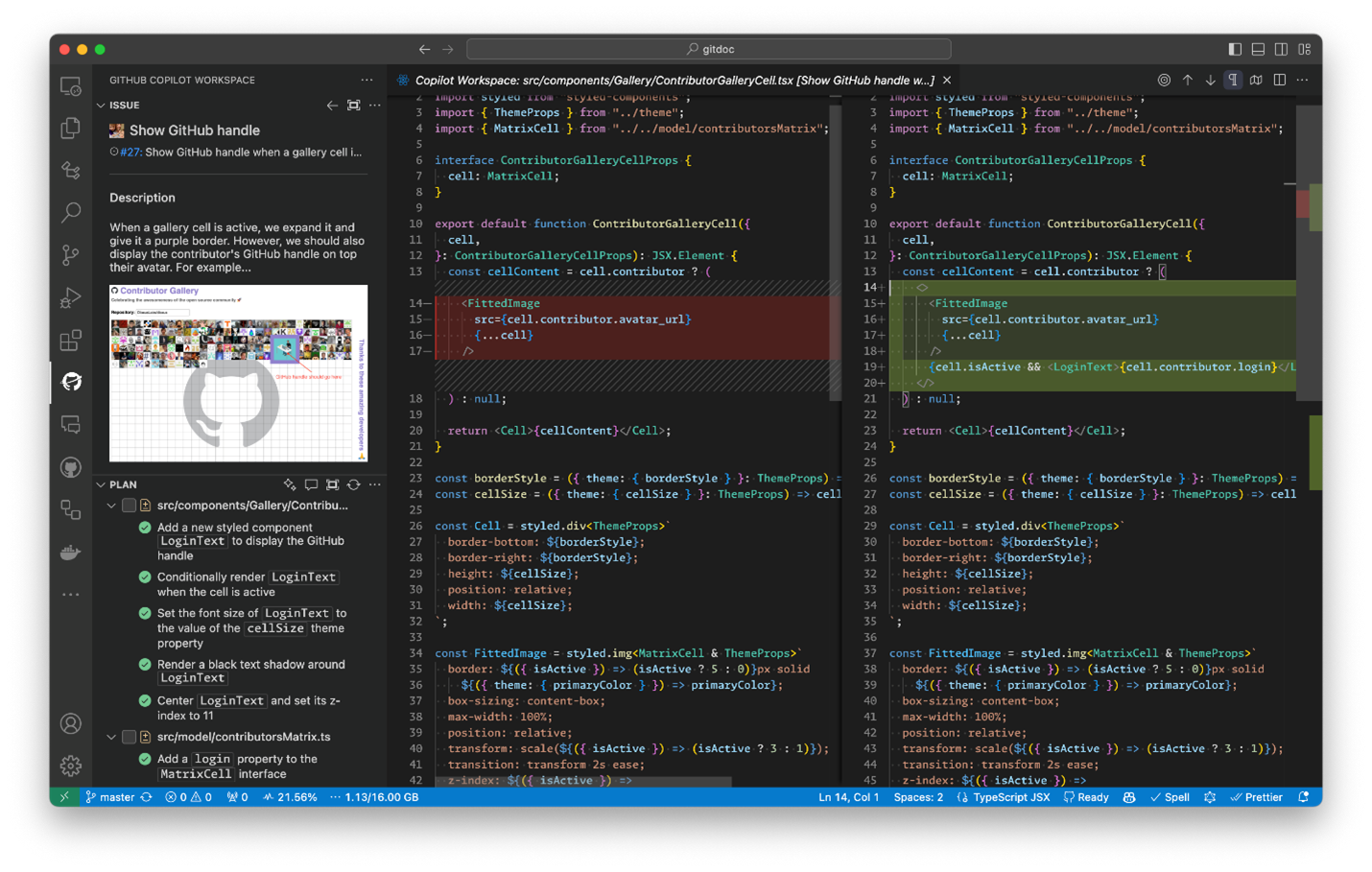
프로젝트 단위로 챗 에디터를 따로 열어서 작업을 관리할 수도 있고, ‘Agent Mode’에서 현재 진행중인 할 일 목록(Task List)을 실시간으로 보며 팔로업 할 수 있음.
GitHub Actions, 외부 도구 연동 등까지 관리해 줘서, 클라우드 기반 PR 작성, 브랜치 생성, 코드 리뷰 반영까지 에이전트가 순식간에 처리!
흥미로운 점은, 기존 CI 파이프라인이나 브랜치 권한, 리뷰 프로세스도 다 유지되므로 안전하게 쓸 수 있다는 거죠.
실제 써본 개발자 평은 “에이전트와 콜라보하는 재미가 엄청나다” “이젠 팀이랑 같이 에이전트랑 코드 짜는 시대”라는 얘기도 나옴.
5. 문서도, 디자인도 다 받아먹는 Copilot의 멀티모달 능력
GPT-5가 멀티모달 기능을 갖춘 덕분에, 단순히 코드를 만지는 걸 넘어서 다양한 정보까지 소화함!
이제 Copilot은 코드뿐만 아니라, 프로젝트 문서, 디자인 파일, 유저 스토리 등 다양한 자산까지 이해함.
작업 맥락을 넓게 파악해서, 관련된 문서와 디자인 자산(예: Figma, XD 파일)까지 분석해서 더 정확한 추천을 해주죠.
문서에서 요구 사항을 뽑아내고, 사용자의 목표를 이해해서 ‘실제 필요한 기능’ 중심으로 코드를 추천함!
특히 복잡한 기업 환경이나, 여러 명이 협업하는 대형 프로젝트에선 엄청난 성능 차이.
요즘은 “프로젝트 설명 첨부하면 Copilot이 알아서 전체 구조까지 제시해준다”는 반응이 많아요.
6. 모델 선택, 요금제, 기능… Copilot 제대로 쓰는 방법
모델 선택은 이제 너무 쉬워짐! VS Code나 웹, 모바일 앱에서 챗뷰 열고 모델 픽커에서 GPT-5(Preview)를 선택하면 바로 사용 가능.
기업이나 비즈니스 사용자라면, 관리자가 모델 정책에 GPT-5 허용해야 사용 가능.
요금제는 개인/팀/엔터프라이즈로 나눠지는데
- Copilot Free: 기능 일부만 제공, 실사용엔 제한 있음
- Copilot Pro: 개인 개발자용, $10/월, 프리미엄 모델이나 챗, 에이전트 등 거의 다 쓸 수 있음
- Copilot Pro+: $39/월이면 프리미엄 요청량 확장, 모든 모델 전부 무제한 사용, AI 파워유저용
- Copilot Business: 기업/팀 단위, 에이전트 관리, 정책 제어 가능
- Copilot Enterprise: 클라우드 기업용 기능 전체 제공, 멤버별 요금제 세분화
대부분의 최신 기능은 유료 플랜이면 바로 사용 가능!
정리하면: 최신 모델로 개발하고 싶으면 ‘모델 픽커’에서 GPT-5만 고르면 됨. 실시간 코드 추천부터 문서 자동화, 디자인 문서까지 전부 활용 가능!
7. 안 써볼 이유가 없다! 내 경험, 그리고 실사용 꿀팁
저도 직접 써봤는데, ‘이게 내가 쓰던 Copilot 맞아?’ 싶을 정도로 달라짐.
특히 긴 작업, 코드 리뷰, 빡센 refactoring할 때 GPT-5가 진짜 든든한 팀원 느낌!
코드 설명이나 목적까지 ‘왜 수정하는지’ 이유까지 달아주니까, 협업이 훨씬 쉽고 코드 리뷰도 엄청 수월해짐.
기존 문서 정리도 Copilot으로 자동화 돌리면, 번거로운 주석 작업이나 레거시 코드 해석도 깔끔하게 처리됨.
디자인 관련 업무도 최근엔 Figma 파일 연동해서 UI 코드 추천까지 받아봤는데—이제 웹 디자인도 AI랑 같이 하는 시대 실감!
Checkpoint로 실수 복구하는 것도 신세계. 에이전트 기능 써보고 나선 진짜 개발이 ‘프로젝트 관리+코딩+문서화+디자인’이 다 합쳐진 느낌.
API, 플러그인, 챗 모드 등 다양한 환경에 맞춰 챗 프롬프트와 모드 세팅하면, 효율은 진짜 미쳤어요.
아직 안 써봤다면? 무료 체험 먼저 써보고, 기능에 만족하면 프로플랜 업그레이드~
사용자 커뮤니티에서도 경험 공유 엄청 많으니, 실전 꿀팁은 커뮤니티 참고하면 더 좋음.
#코딩 #AI개발 #깃허브 #Copilot #GPT5 #에이전트 #멀티모달 #개발자추천 #코딩어시스턴트 #코드추천 #개발꿀팁 #인하린블로그


