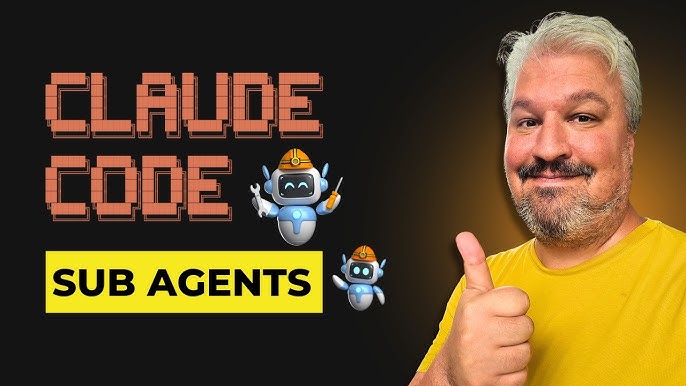
안녕하세요, 여러분! 오늘은 Claude Code의 서브 에이전트를 활용해 나만의 맞춤형 AI 비서를 만드는 방법을 재밌게 풀어보려 해요. 직접 설치하고 작동시켜 보면서 느낀 꿀팁과 실습 예시를 담았으니, 따라 해 보시면 AI 비서 개발이 훨씬 쉬워질 거예요! 😎
---
Claude Code 서브 에이전트란?
Claude Code는 여러 역할과 지식 분야를 분리해 AI 비서를 만들 수 있는 멋진 툴인데요, 서브 에이전트를 사용하면 각각의 에이전트가 독립된 컨텍스트 창과 전문성을 갖고 작동할 수 있어요. 예를 들어, ‘테스트 담당 에이전트’, ‘리뷰어 에이전트’, ‘버그 수정 에이전트’ 등 역할별로 분리해서 집중도 200% AI를 만들 수 있다는 뜻이죠!
---
따라 해보기: Claude Code 설치부터 내 AI 비서 만들기까지
1. Claude Code 설치하기
먼저, 터미널을 켜서 아래 명령어를 입력해 Claude Code를 전역으로 설치하세요:
npm install -g @anthropic-ai/claude-code
설치가 완료되면, 프로젝트 폴더로 가서 다음 명령어를 실행해 보세요:
claude
짠! 이제 Claude Code가 실행되었어요.
2. 나만의 에이전트 생성
터미널에서 /agents를 입력하면 에이전트 관리 화면이 뜹니다.
- Create a new agent 선택 후
- Generate with Claude 로 새 에이전트를 만드세요.
이제 에이전트의 목적을 자유롭게 써 봅니다.
예를 들어, “코드 리뷰 전문가” 또는 “버그 찾기 달인”처럼 구체적으로요!
3. 에이전트 세부 설정하기
- 도구 설정: 에이전트가 활용할 툴을 지정할 수 있어요. 예를 들어, GitHub 연동 툴 같은 걸 넣으면 편리하죠.
- 모델 선택: Opus, Sonnet, Haiku 중에 업무 스타일에 맞게 선택 가능!
- 컬러 테마도 바꿔서 에이전트별로 눈에 띄게 구분하세요.
설정을 마쳤으면 저장을 누르세요!
4. 에이전트 자동 활성화 & 활용
이제 만든 에이전트는 여러분이 설정한 업무에 맞춰 자동으로 활성화됩니다. 예를 들어, ‘버그 수정’ 관련 작업을 시작하면 설정한 ‘버그 수정 에이전트’가 즉시 등장하죠!
---
프로 팁! 🚨
- 여러 개의 서브 에이전트를 꼭 만들어 보세요. 역할별로 분리하면 컨텍스트가 섞이지 않아 효율성이 확 올라갑니다!
- 예를 들어, 단위 테스트 작성 담당, 코드 리뷰 담당, 문서화 담당 등 세부 직무별로 나누면 각각의 전문성을 최대한 활용할 수 있어요.
- 작업별 에이전트가 독립된 컨텍스트를 갖기 때문에 기억력도 똑똑해지고, AI가 혼란스러워하지 않아요!
---
마치며
저도 처음에 Claude Code를 만졌을 때 여러 역할을 하나의 에이전트에 몰아넣었다가 엉망진창이 됐던 경험이 있어요 😅. 서브 에이전트를 분리하고 각각의 임무에 최적화하니 프로젝트 진행이 훨씬 명료해지고 재미있어졌답니다.
여러분도 이번 기회에 Claude Code 서브 에이전트 마스터가 되어 나만의 똑똑한 AI 비서를 만들어 보세요! AI와의 협업이 지금보다 훨씬 쉽고 즐거워질 거예요. 🌟
#미래를만드는코드 #AI비서만들기 #ClaudeCode #서브에이전트 #개발툴추천
'미래를 만드는 코드' 카테고리의 다른 글
| 구글 Imagen 4 개발자 공개 - 창의력 폭발! 최신 AI 이미지 생성 기술 완전 정복🔥 (7) | 2025.08.17 |
|---|---|
| [인하린의 뇌파 해독 리포트] 스탠포드 연구팀이 밝힌 내면의 목소리 비밀🧠✨ (8) | 2025.08.17 |
| 🤖 ChatGPT Agent Mode로 자동 리서치 보고서 & 프레젠테이션 만들기! 📈 (3) | 2025.08.02 |
| 🦾🚀 오픈소스 LLM을 쉽게, 빠르게, 강력하게! Together AI x Kimi K2 실전 활용기 🚀🦾 (1) | 2025.08.02 |
| 🤖✨ AI가 영상 제작까지? Claude Code와 Remotion으로 마케팅 비디오 한번에 뚝딱! 🎬✨ (3) | 2025.08.01 |


