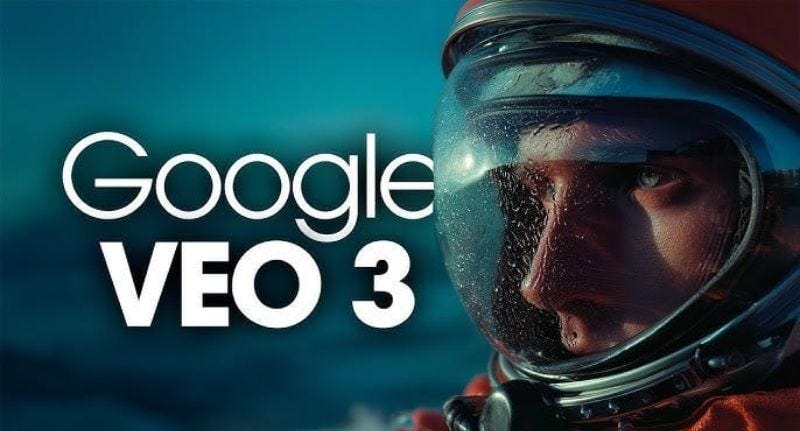
안녕하세요! 오늘은 직접 해보고 너무 신기해서 이웃분들께 꼭 소개하고 싶은 AI 영상 생성 튜토리얼을 들고 왔어요. 평소 SNS에서 AI가 만든 짧은 영상, 혹은 내가 말하는 것처럼 보이는 캐릭터 영상, 궁금하지 않으셨나요? 이제 여러분도 따라만 하면 나만의 영상 주인공이 될 수 있답니다!🐱💻
1️⃣ Freepik에서 내 캐릭터 만들기 🎭
Freepik에 접속해서 새로운 프로젝트를 시작하세요. 준비물은 여러분의 다양한 표정과 각도, 배경의 사진 12~24장!
직접 해보니까 표정, 배경, 조명 다양하게 준비할수록 AI가 디테일하게 나를 학습하더라고요.
사진은 너무 비슷하지 않게 준비하세요!
예시: 정면 셀카, 옆모습, 웃는 표정, 진지한 표정, 야외, 실내 등
사진을 업로드하고 AI 학습을 시작하면, 잠시 후 완성된 나만의 캐릭터가 공개! 뭔가 만화 버전의 내가 탄생하는 느낌이랄까요? 🤣
2️⃣ ChatGPT로 자연스러운 장면 프롬프트 만들기 💡
좋은 영상은 시나리오가 생명! 여기서 ChatGPT를 활용합니다. 아래처럼 프롬프트를 요청하세요.
“이 캐릭터가 스튜디오에서 제품을 들고 있는 장면을 만들어줘. 단, 캐릭터 외관 설명은 쓰지 말고.”
의외로 ChatGPT가 굉장히 창의적이고 디테일한 시나리오를 만들어줍니다. (진짜사나이 버전, 홈쇼핑 버전 등 응용 가능!)
3️⃣ Freepik에서 장면 생성하기 🖼️
이제 Freepik으로 돌아가, 아까 만든 내 캐릭터를 선택하고, 방금 생성한 프롬프트를 붙여넣으세요. 캐릭터 이름을 꼭 포함해야 합니다.
예시: “지훈이 스튜디오에서 새로운 스마트워치를 들고 있다.”
비율은 16:9로 선택! 완성된 결과물이 진짜 광고 촬영 스틸컷 같아서 놀랐어요.😍
4️⃣ Google Gemini Video로 진짜처럼 말하게 만들기! 🎤
자, 이제 완성된 이미지를 Google Gemini Video(혹은 Google Veo 3)에 업로드하세요.
프롬프트 예시:
“이 남자가 카메라를 보며 이렇게 말합니다: ‘여러분 안녕하세요. 오늘은 이 새로운 제품을 소개합니다!’”
실제로 해보면, AI가 내 표정 그대로 자연스럽게 말하는 영상이 뚝딱 만들어져요! 말투, 속도, 감정 모두 원하는 대로 프롬프트에 넣어 조절할 수 있답니다. 정말 광고 CF 뺨치는 수준!
🔥 실전 꿀팁
사진은 다양하게!: 같은 배경, 같은 표정보단 가능한 다채로운 이미지를 넣어야 AI가 진짜 ‘나’를 학습함.
프롬프트는 구체적으로!: “행복하게”, “차분하게”, “제품을 보여주며” 등 디테일하게 적을수록 결과물이 자연스러워져요.
실수해도 재밌게!: 가끔 AI가 의도치 않게 귀여운(?) 이미지를 만들어줄 때도 있어요. 실패도 경험이니 다양하게 시도해보세요.
마무리
직접 해보니 어렵지 않고, 재밌어서 시간 가는 줄 몰랐네요! 여러분도 오늘 도전해서 나만의 AI 캐릭터 영상 만들어보세요. SNS, 발표, 선물 등 용도는 무궁무진~ 다음엔 웹툰, 게임용 캐릭터까지 도전해볼까 해요. 궁금한 점 있으면 댓글 언제든 환영입니다😊
#AI영상만들기 #Freepik #GoogleVeo3 #GeminiVideo #나만의캐릭터 #AI튜토리얼 #미래를만드는코드
'미래를 만드는 코드' 카테고리의 다른 글
| ✨Fortune Brainstorm AI Singapore 2025에서 배운 핵심 AI 트렌드 총정리🧠🚀 (5) | 2025.07.30 |
|---|---|
| 🚀 AI로 내 손안에 MVP! Lovable로 주말에 앱 만들어본 경험담과 완벽 실전 가이드 🌎✨ (1) | 2025.07.28 |
| 🔥에이닷 엑스 3.1, 드디어 떴다! 한국판 초거대AI의 모든 것 - 성능부터 활용처까지 싹~파헤치기🦾🌈 (5) | 2025.07.28 |
| 2025년 Z세대라면 꼭 알아야 할 🇰🇷 네이버클라우드 하이퍼클로버 X – 무료 공개부터 사업 활용까지 완전 분석! 🚀 (3) | 2025.07.28 |
| 🎯 앤트로픽이 공개한 '프롬프트 엔지니어링' 가이드 실전 체험기! GPT로 나만의 AI 활용법 마스터하기 🚀 (0) | 2025.07.28 |


